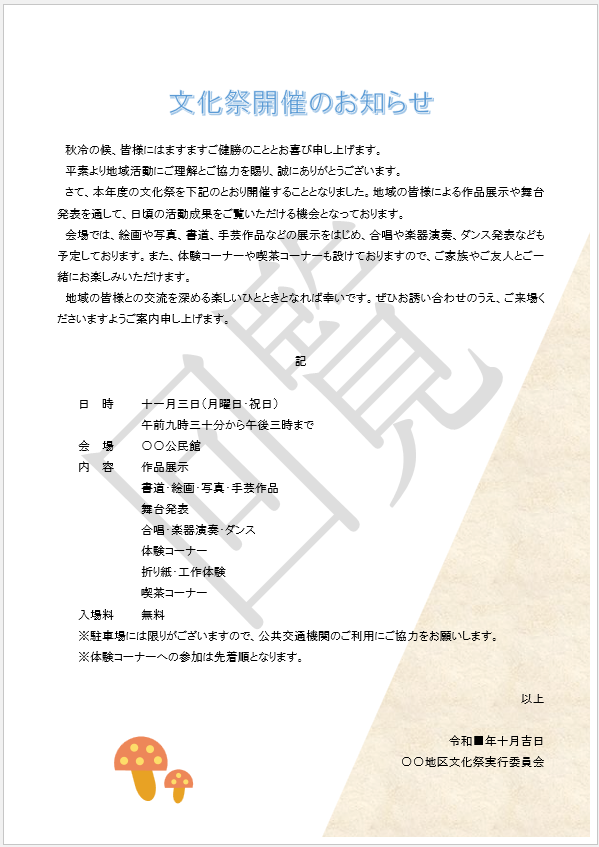
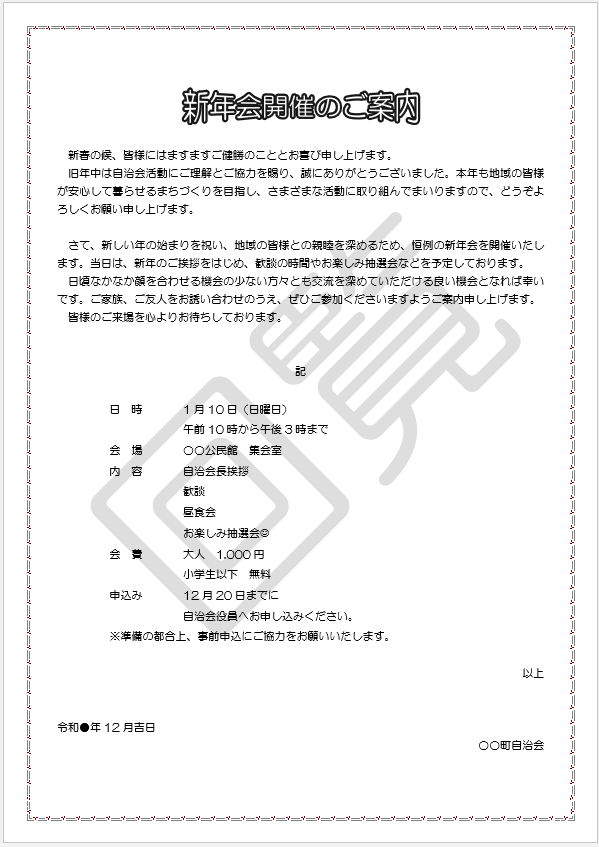
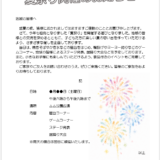
回覧や社内で共有する時に便利な透かし文字!
透かし文字が入力できると、書類の完成度がグッと上がります。
覚えてしまうと簡単に入力できますので、さっそく解説していきたいと思います!

ウサ子
画像はクリックで拡大表示になります☺
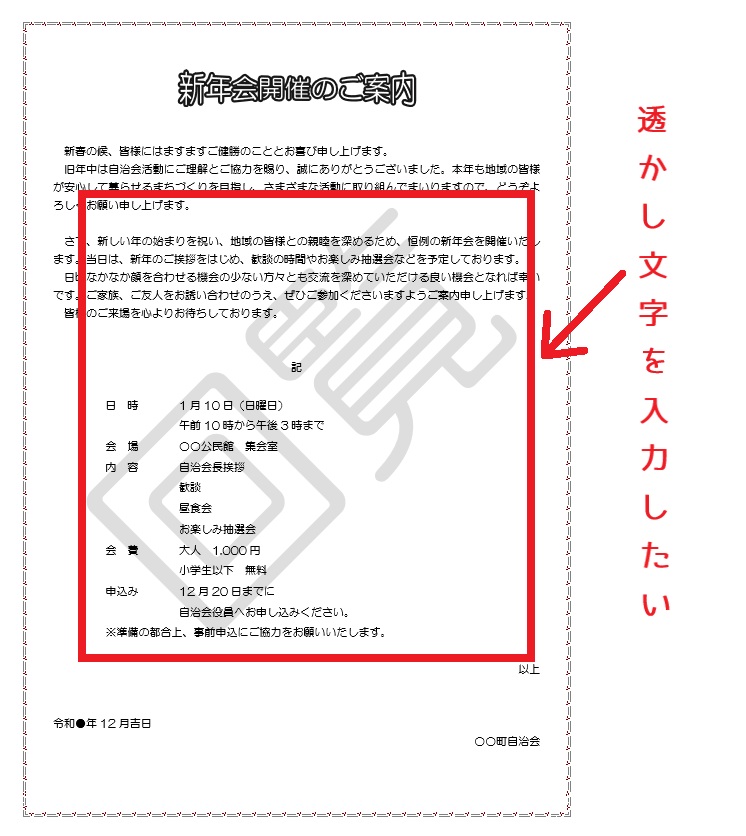
①通常は文章が完成したあとに透かし文字を入力します。
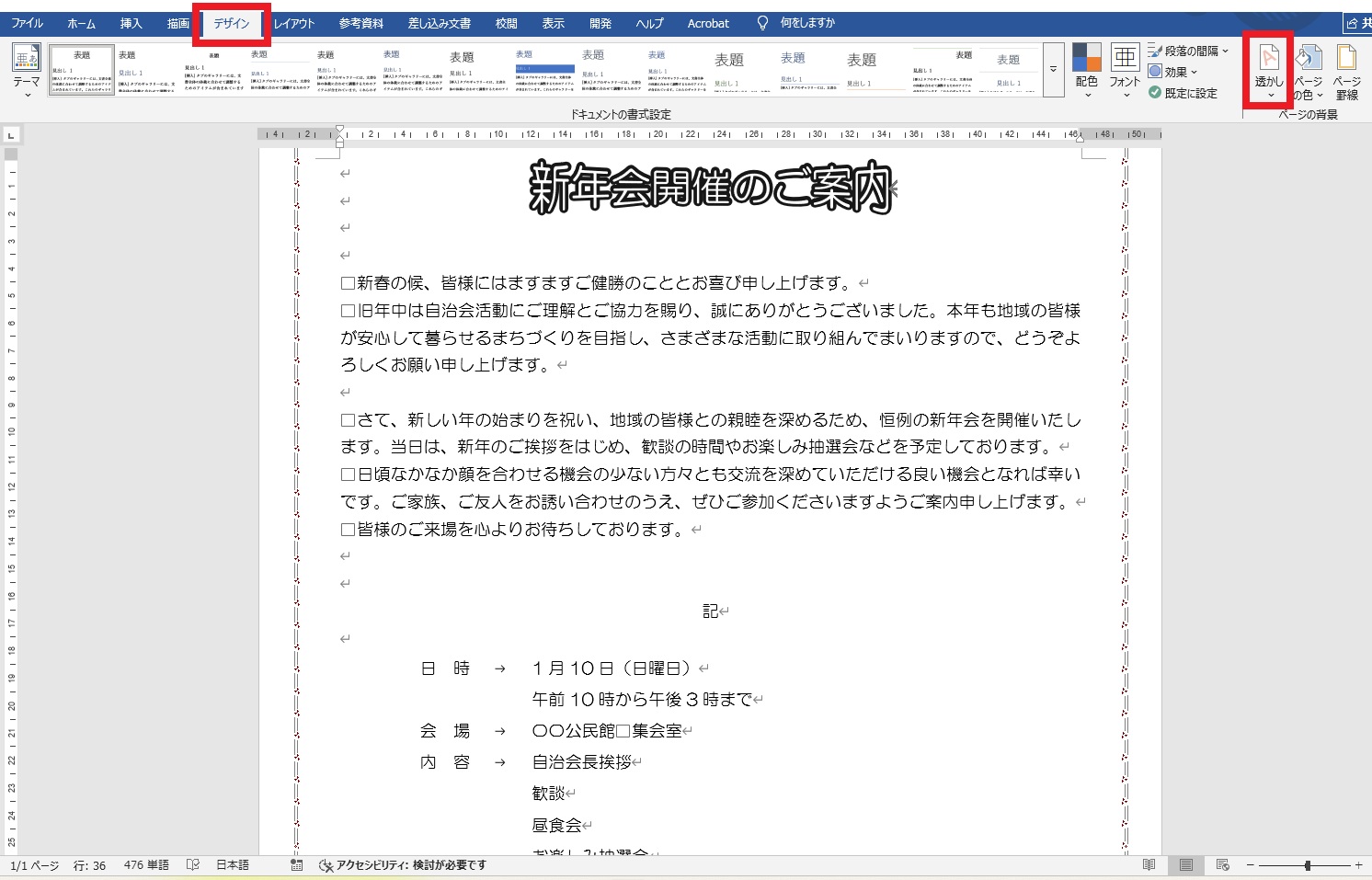
文書が完成したら、デザインタブのページの背景にある【透かし】をクリックしましょう。
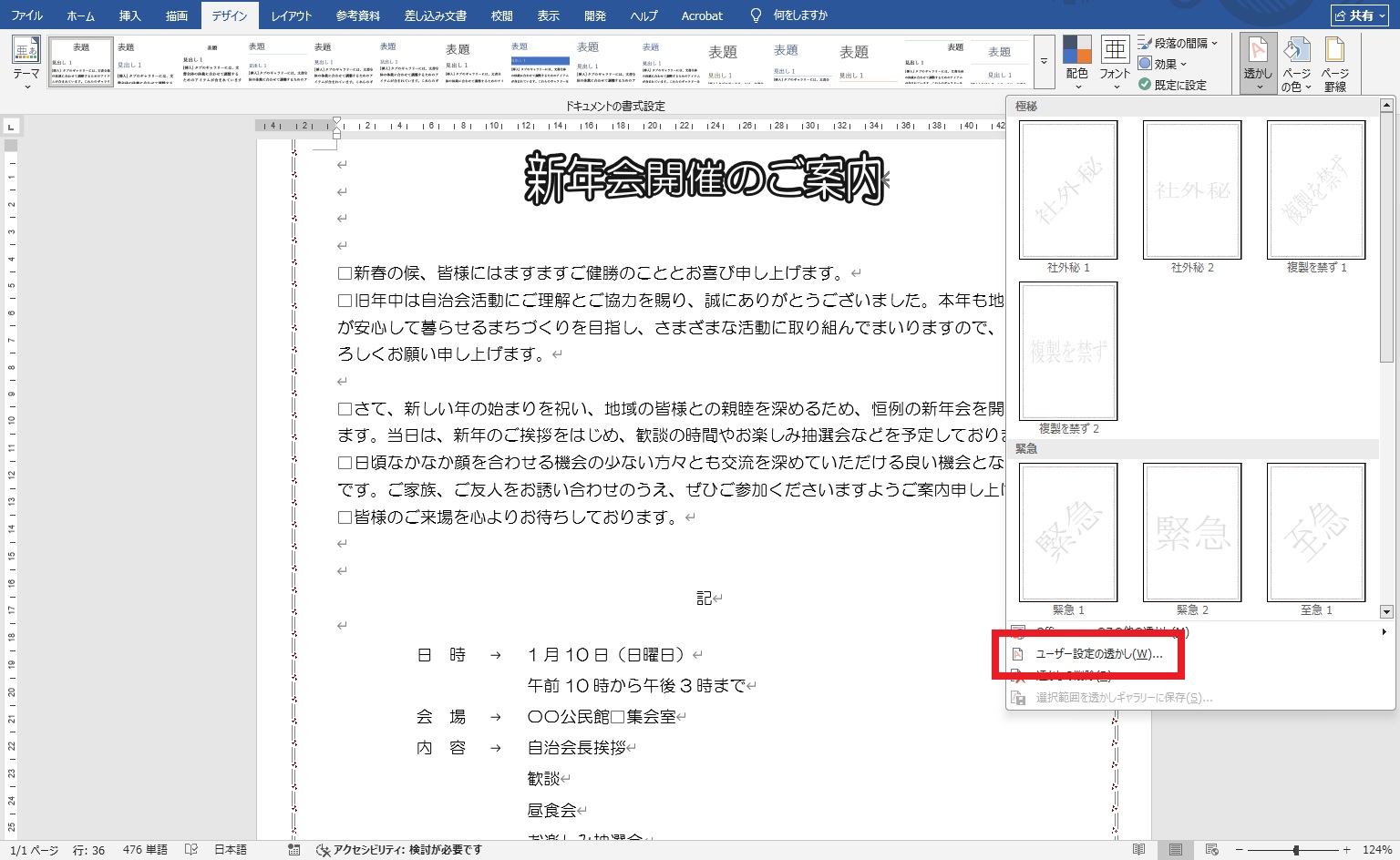
②透かしのメニューが開いたら、【ユーザー設定の透かし】をクリックしましょう。

もふちゃん
社外秘と緊急の場合はサンプルから選ぶことができます!
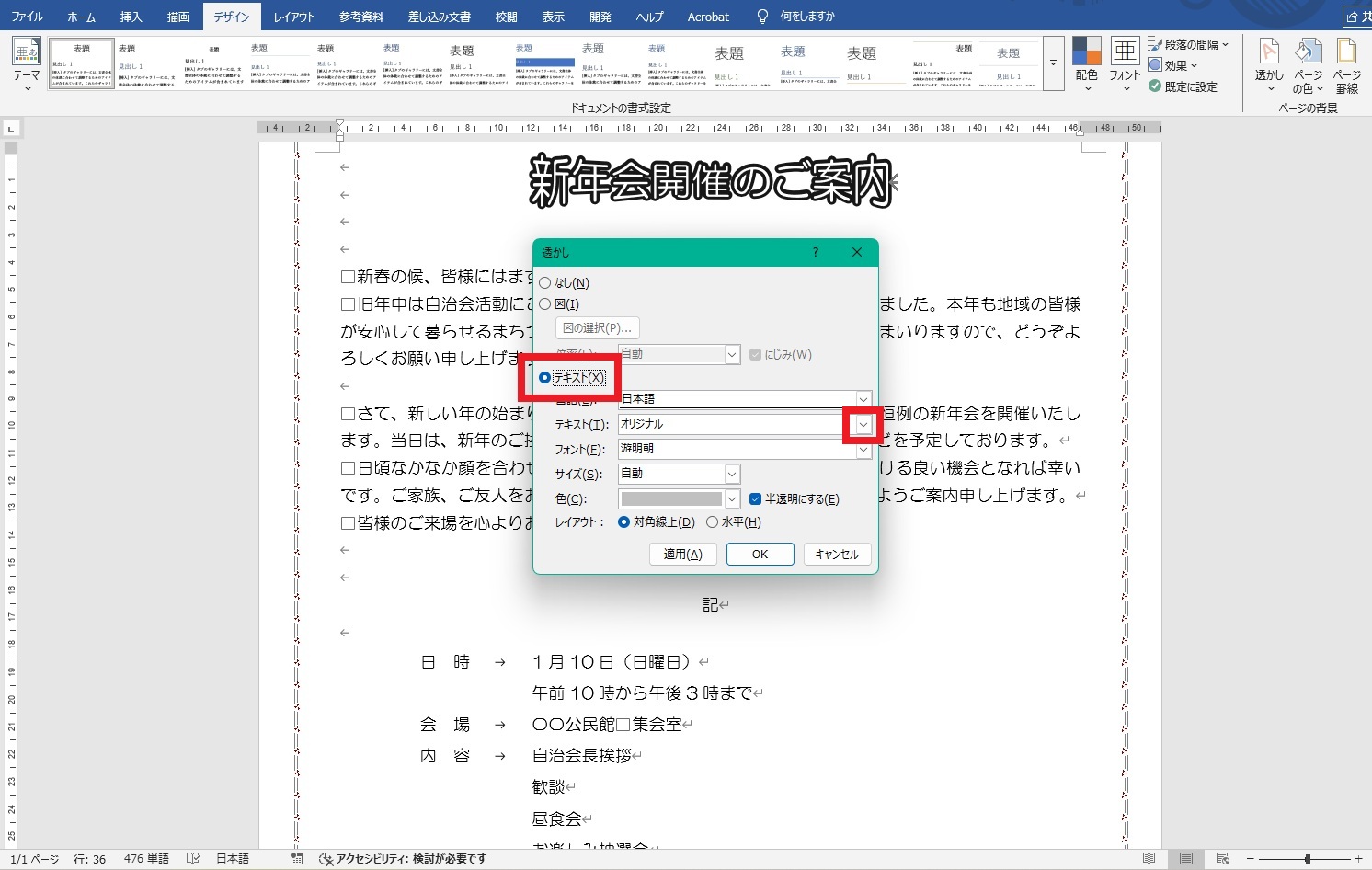
③透かしウィンドウが開いたら、【テキスト】にチェックを入れ、【オリジナル】の∨をクリックしましょう。
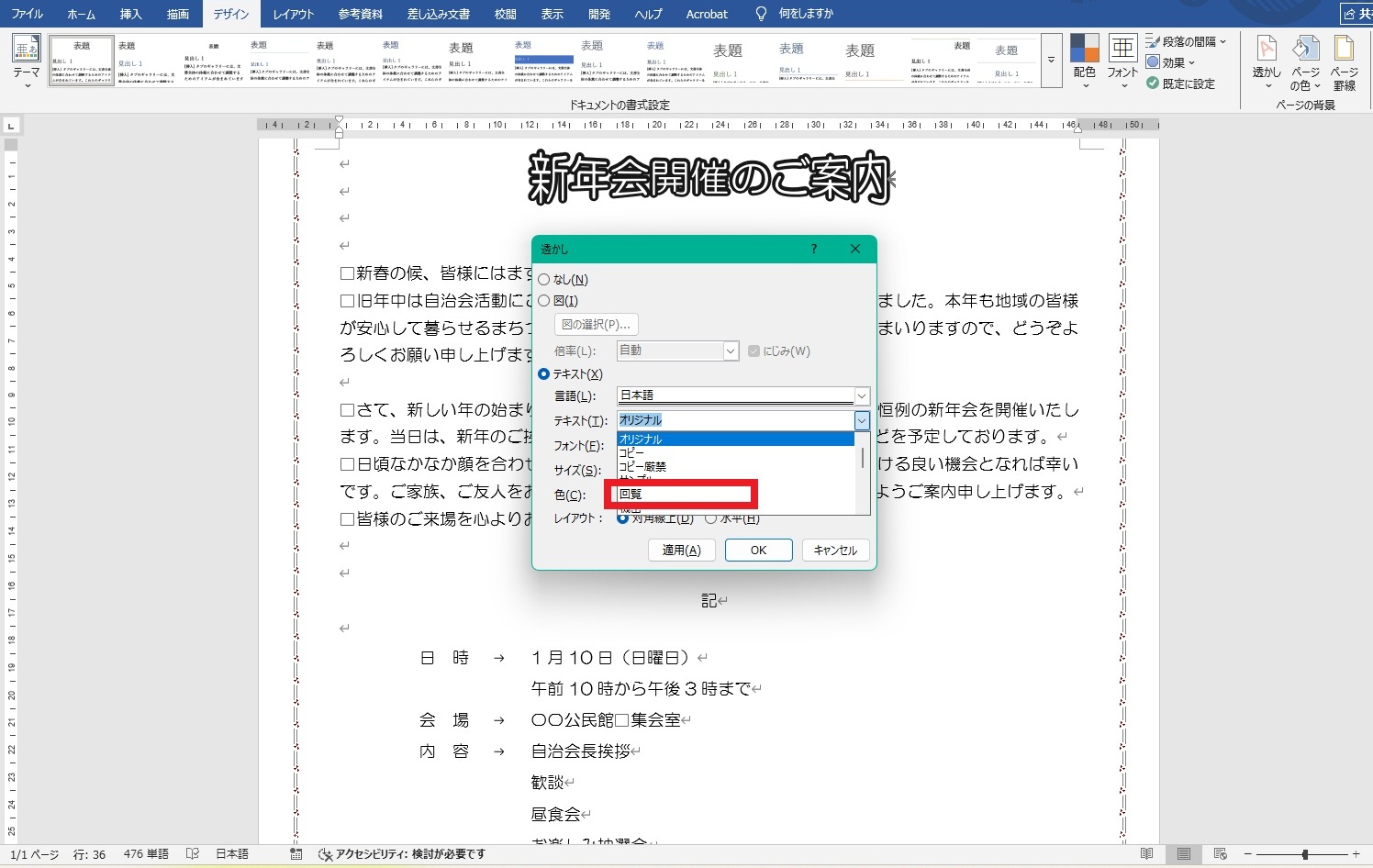
④いくつか候補が出てくるので、この中から好きなものをクリックして選べばOKです。
もふちゃん
候補にない場合は、オリジナルの文字を削除して、好きな文字を入力する事も出来るよ!
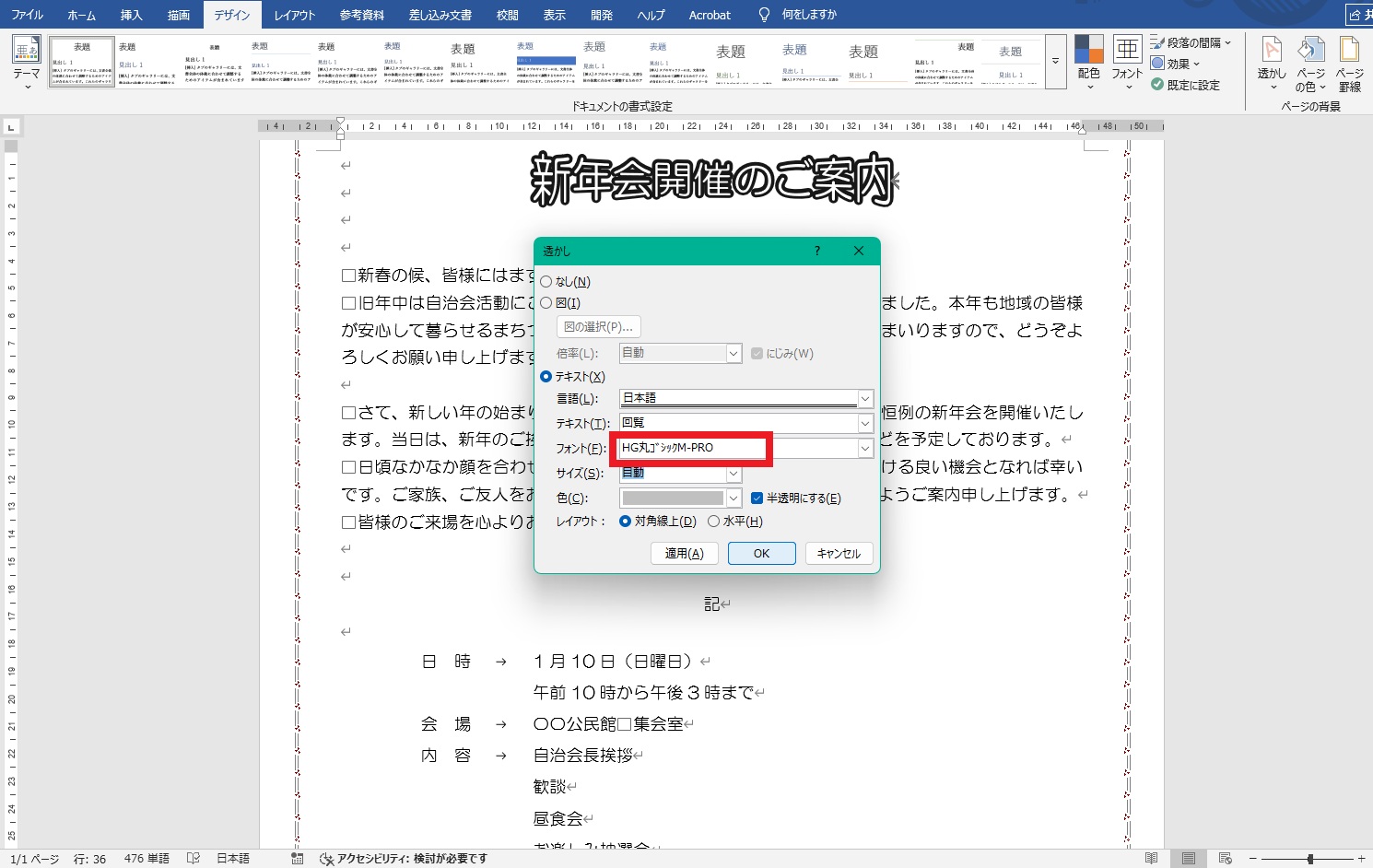
⑤文字を選んだあとは、フォントやサイズ、色などを任意で選び、【OK】をクリックすれば完成です。
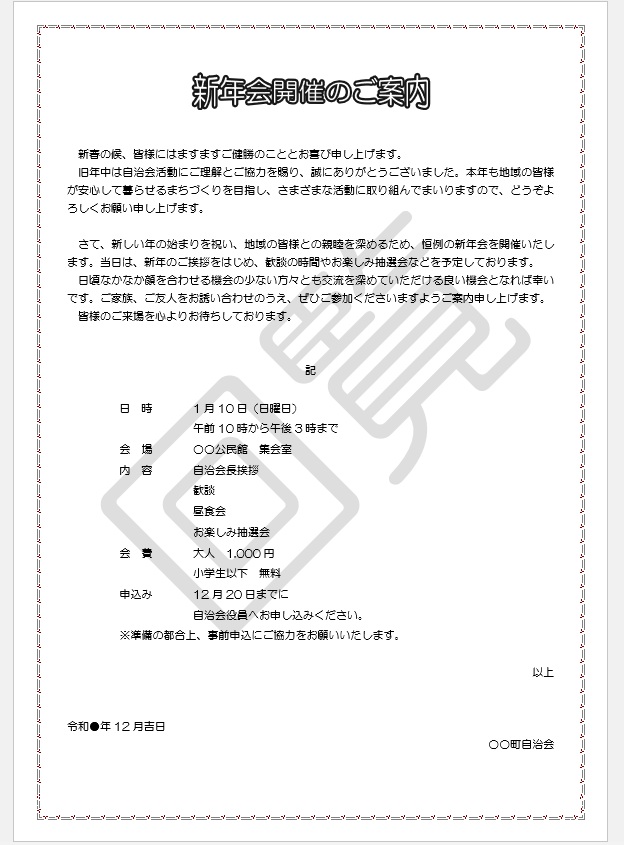
⑥透かし文字が入力できましたー!!
ウサ子
簡単に入力できましたね☺
ぜひ、回覧や社外秘の文書に使ってみてください!