目次やメニュー表、献立表などを作成する時に便利なタブとリーダー。
これが出来ると完成度グッと上がり、綺麗な書類になります。
ぜひ、活用していただきたいので、しっかり解説していきます☺

ウサ子
画像はクリックで拡大表示になります☺
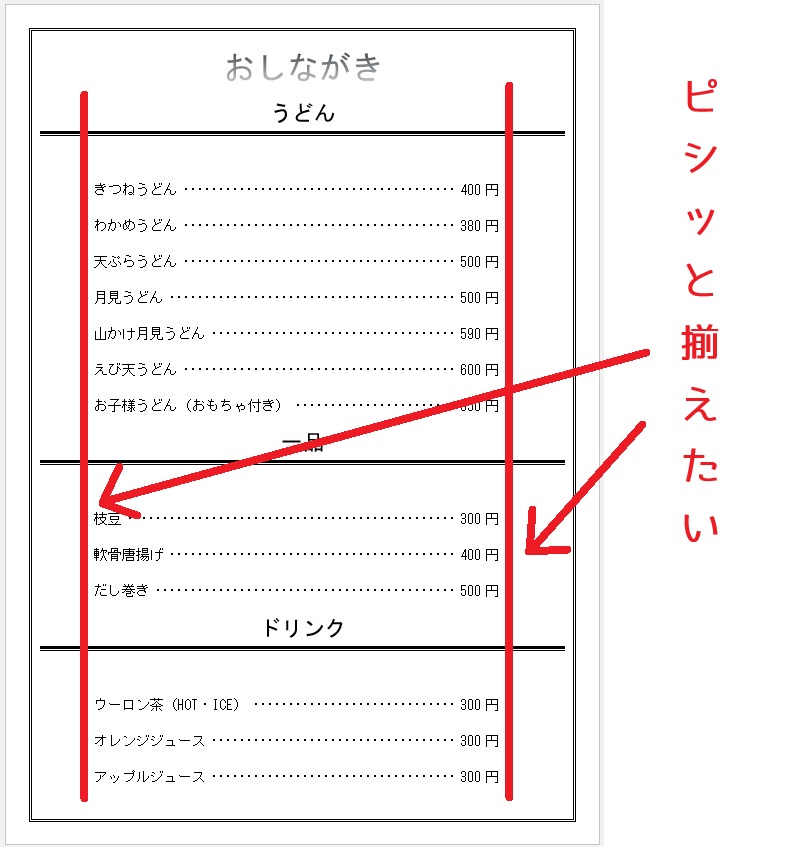
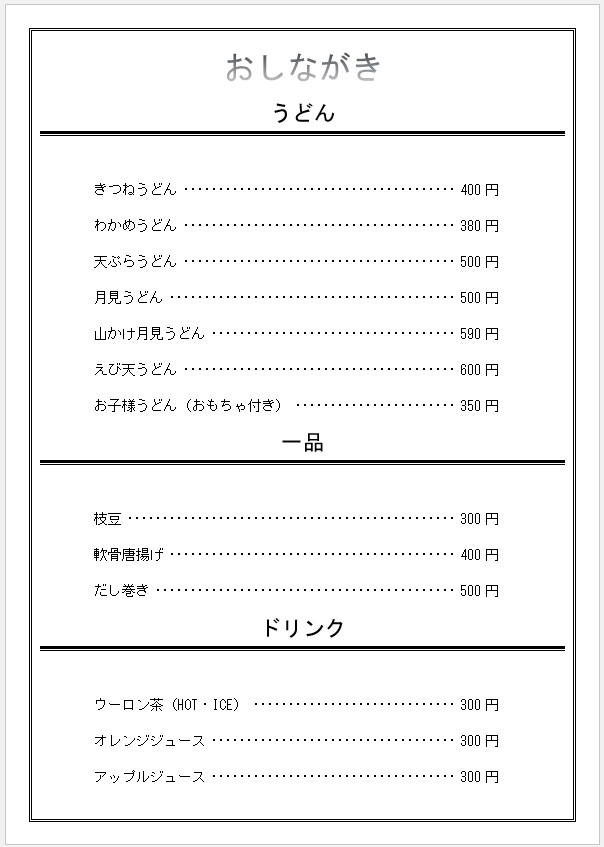
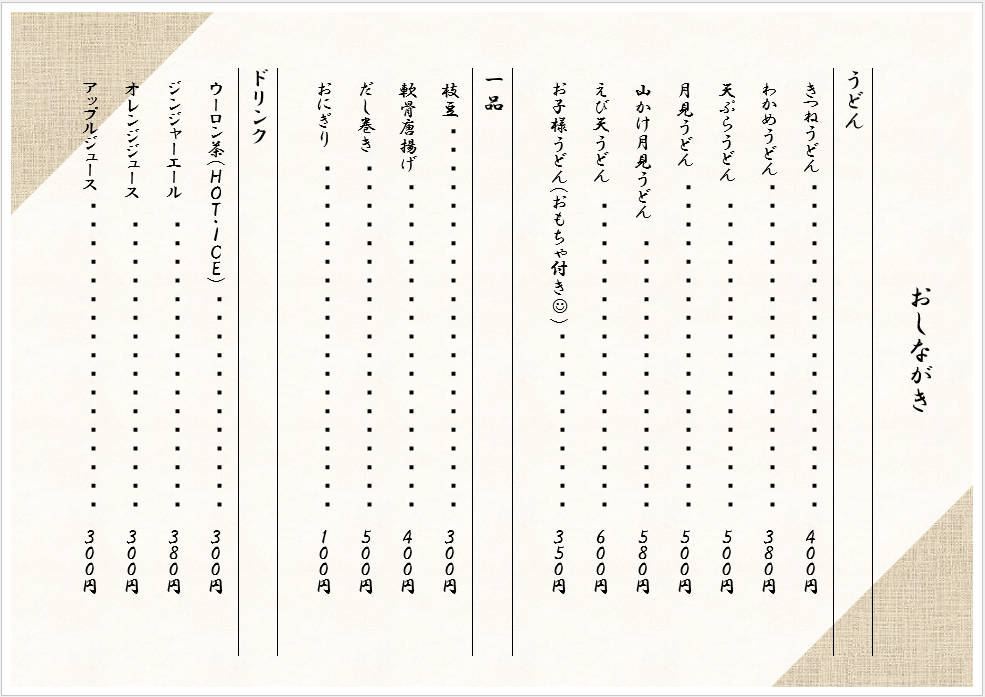
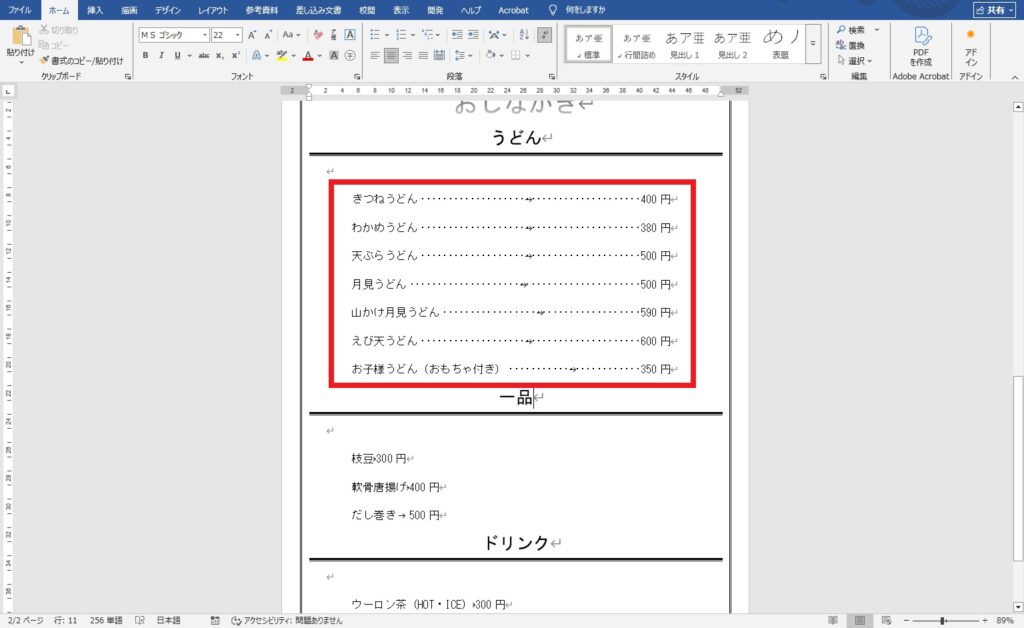
今回は、案内文⑭に掲載している「おしながき」使って解説していきます。
上の画像のように、両端がピシッと揃うととても綺麗ですね☺
①まずは、メニューの項目と金額の間でタブキーを1回押して、すべて入力しましょう。
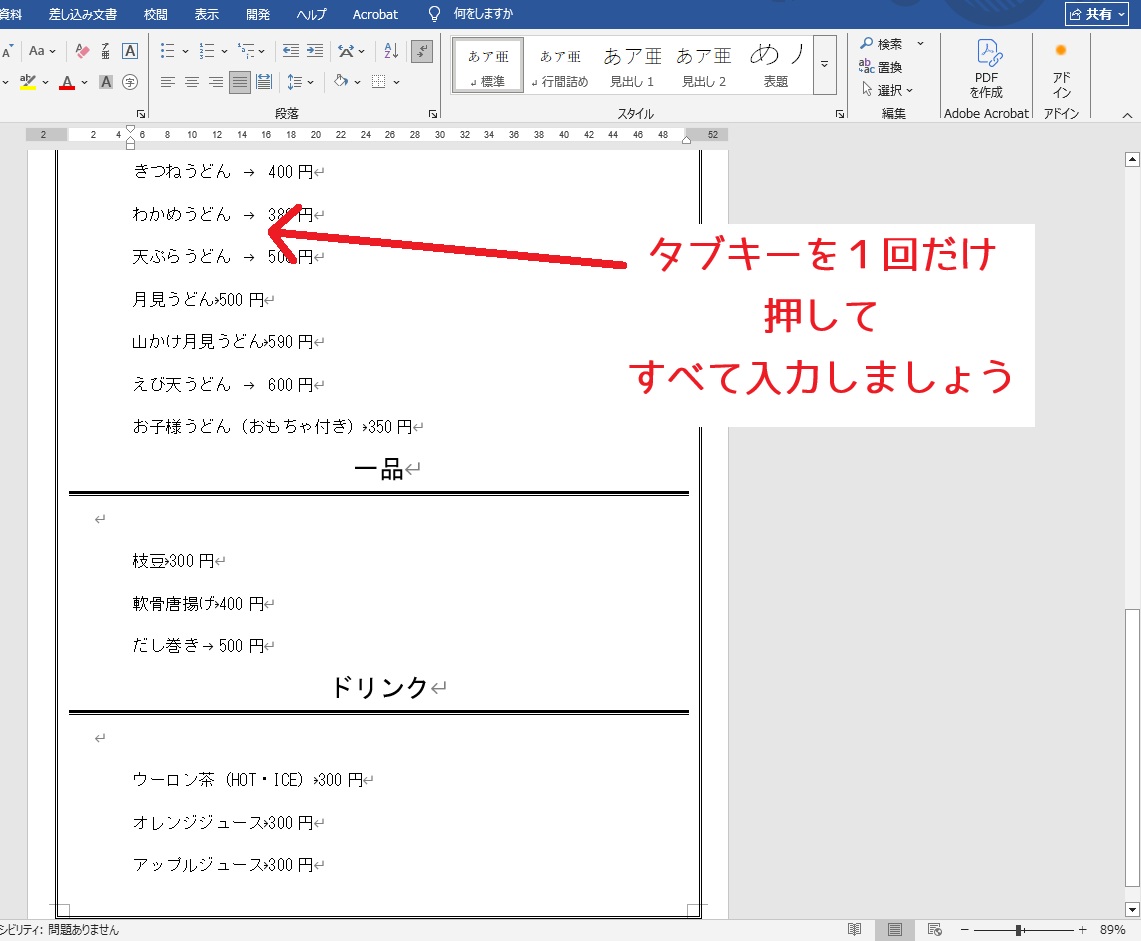
タブキーは1回のみ、2回以上押すと設定できないので注意です。
②ピシッと揃えたいところに、タブとリーダーの設定をしていきます。
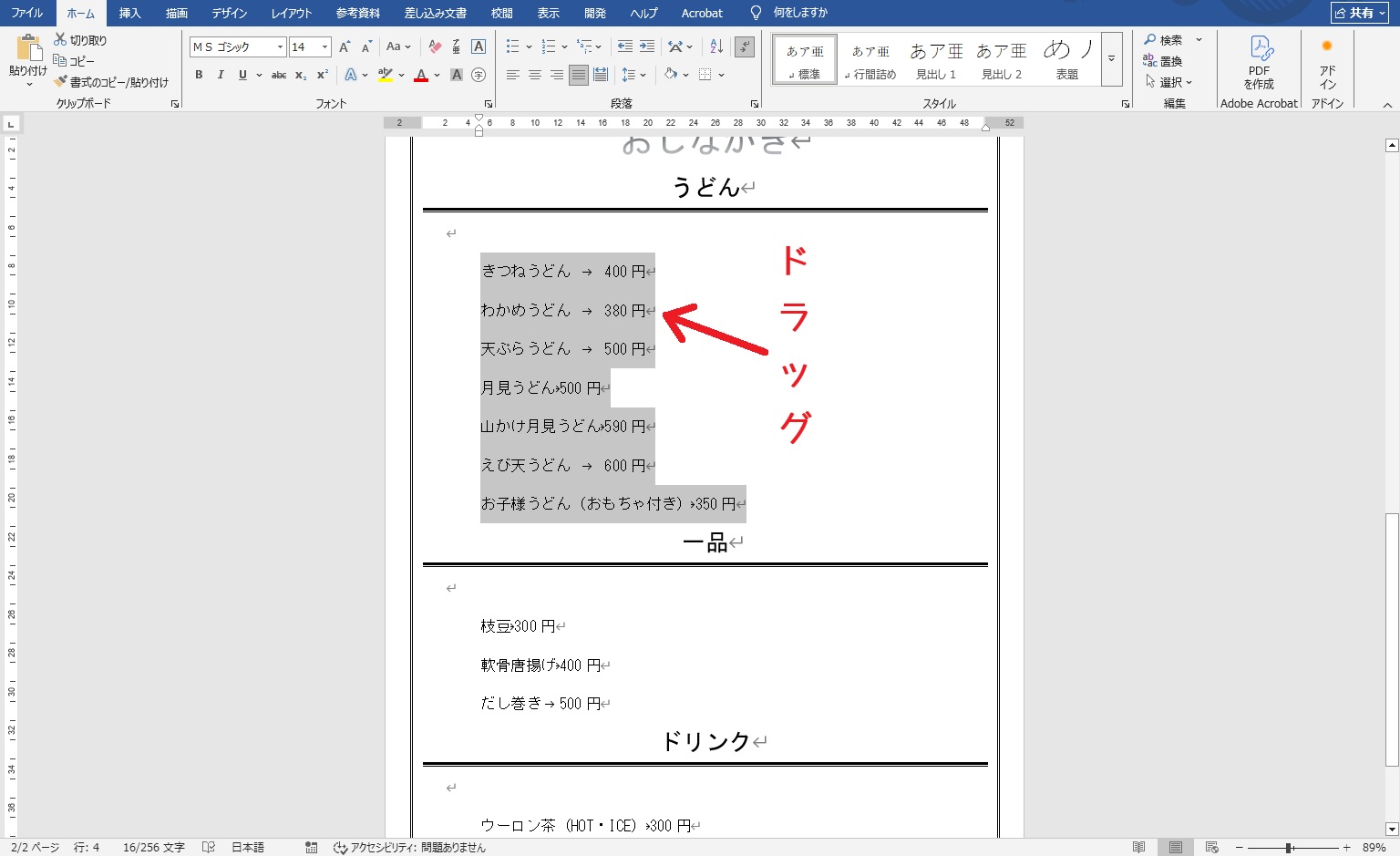
揃えたいところをドラッグしましょう。

もふちゃん
同じ設定にする場合は、Ctrlキーを使って複数の個所をドラッグしてもOK!
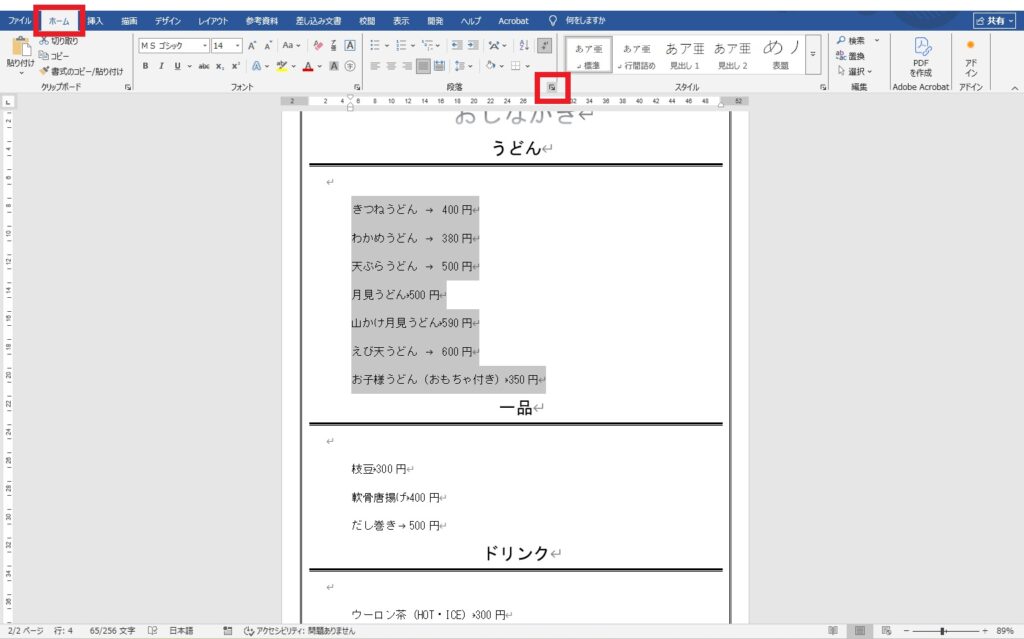
③ホームタブの段階グループの右下にある【小さな矢印】をクリックしましょう。
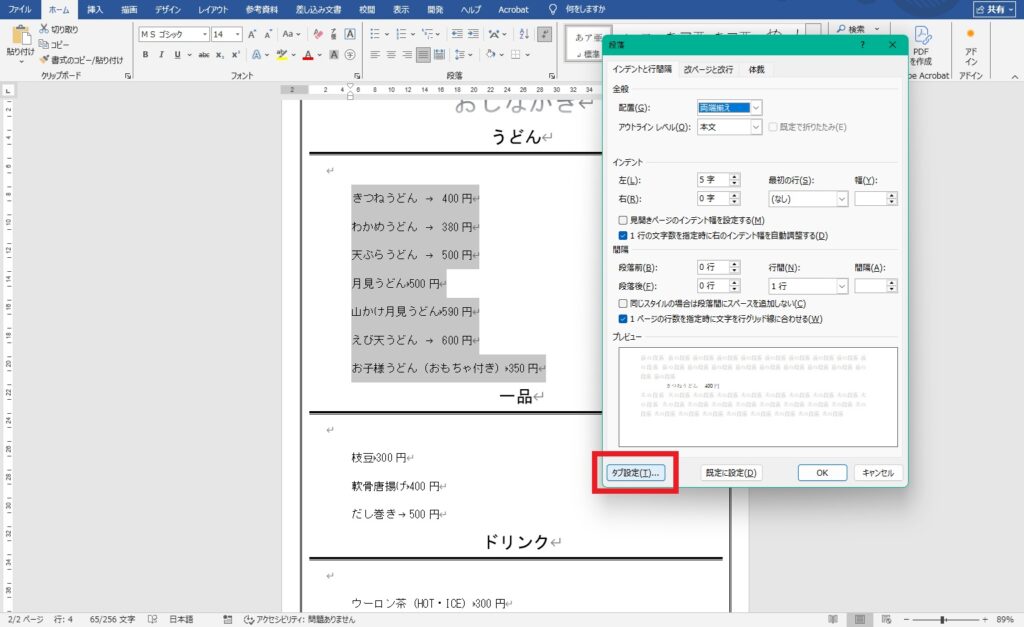
④段落のダイアログボックスが開いたら、左下にある【タブ設定】をクリックしましょう。
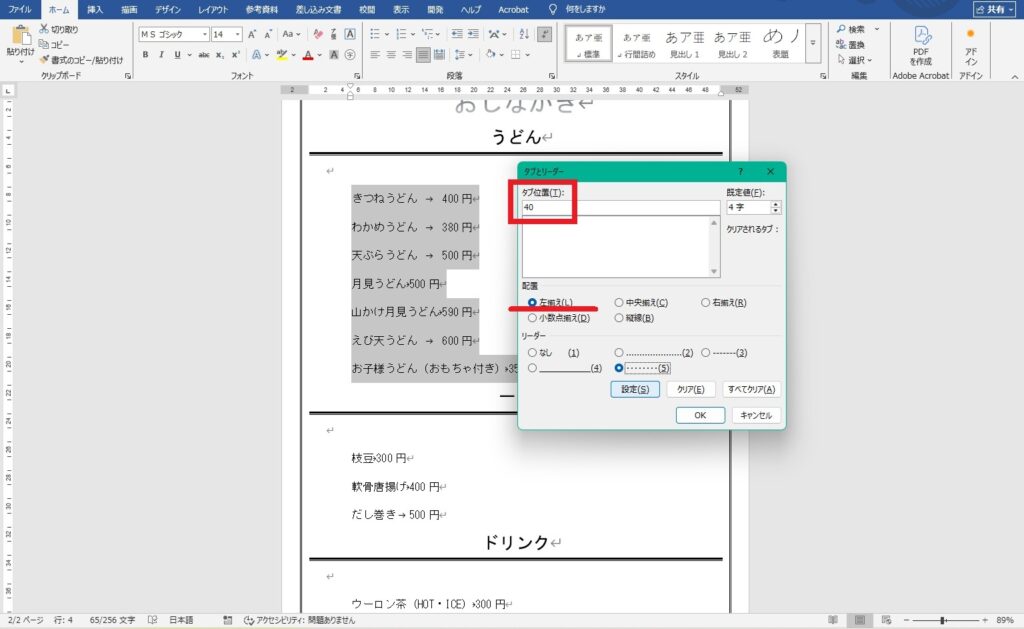
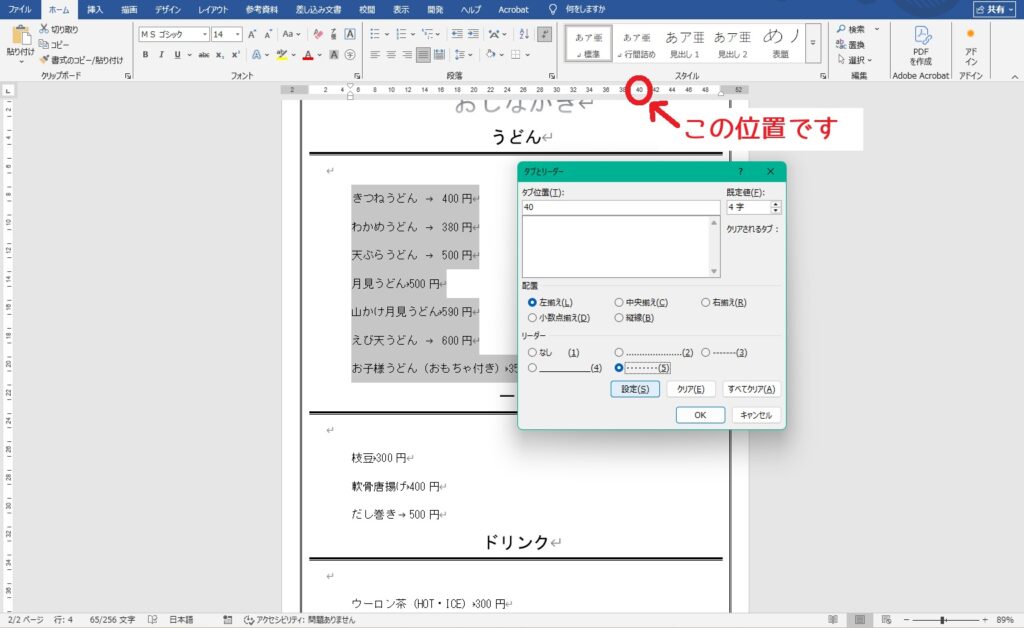
⑤【タブ位置】のところに半角で「40」、【配置】は「左揃え」にしましょう。
ウサ子
これは、ルーラーの「40」の位置でタブキーの次の文字を左揃えで揃えるという意味です。
ウサ子
ルーラーが表示されていない場合は、表示タブのルーラーにチェックを入れておきましょう。

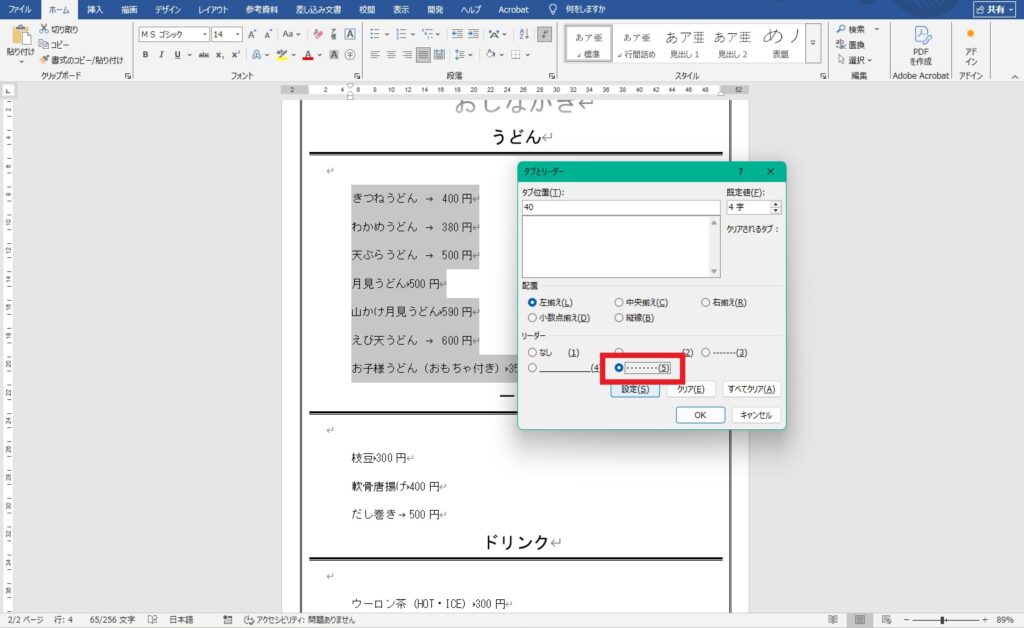
⑤【リーダー】は、今回は(5)にチェックを入れましょう。
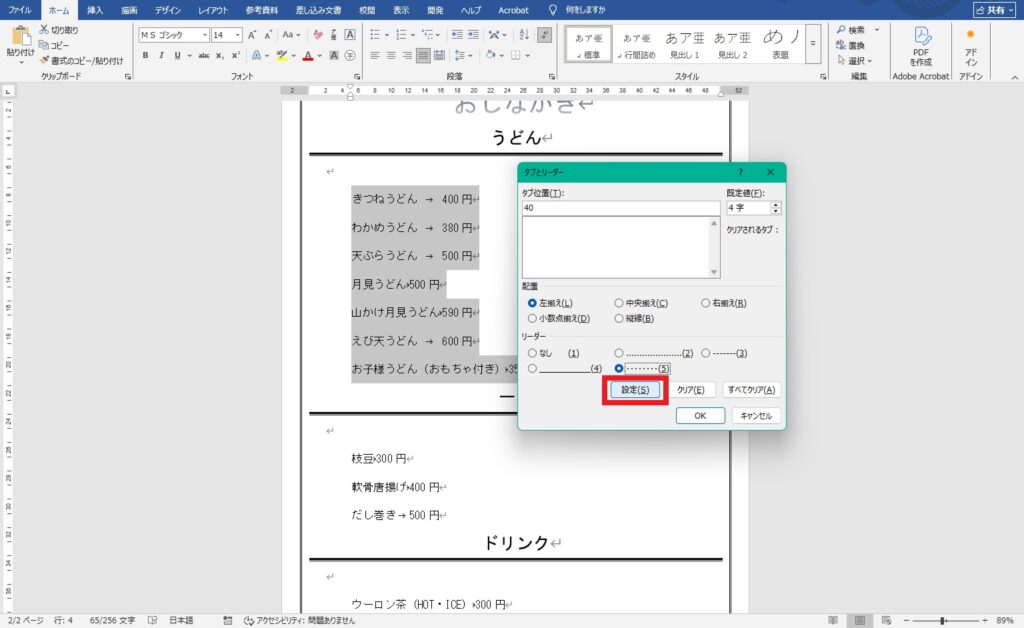
⑥【設定】をクリックしましょう。
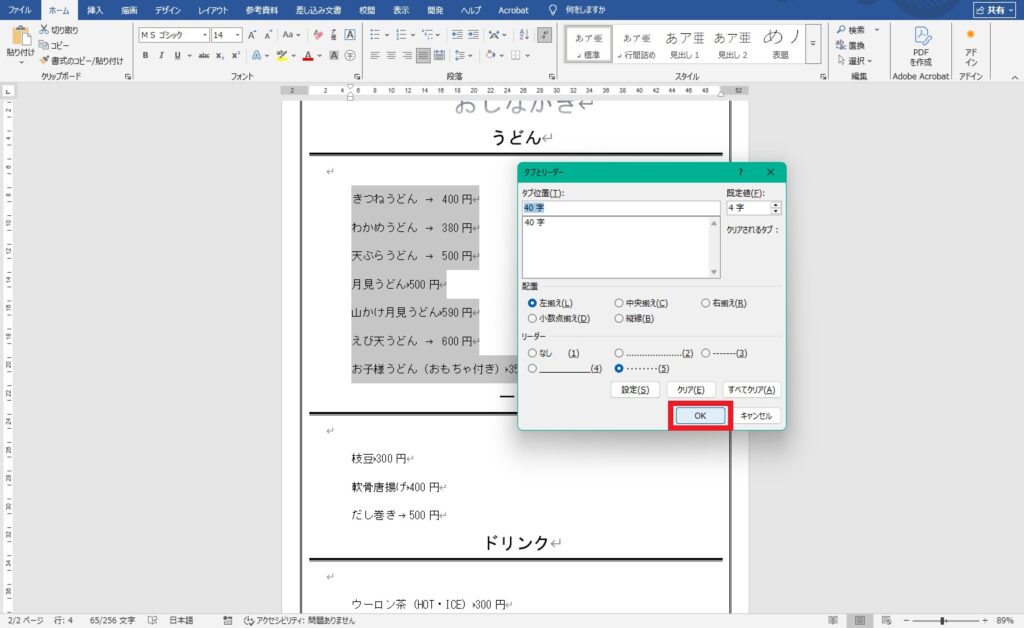
⑦【OK】をクリックしましょう。
⑧ピシッと揃いましたー!!
ウサ子
ルーラーの「40」の位置で揃っていますね!
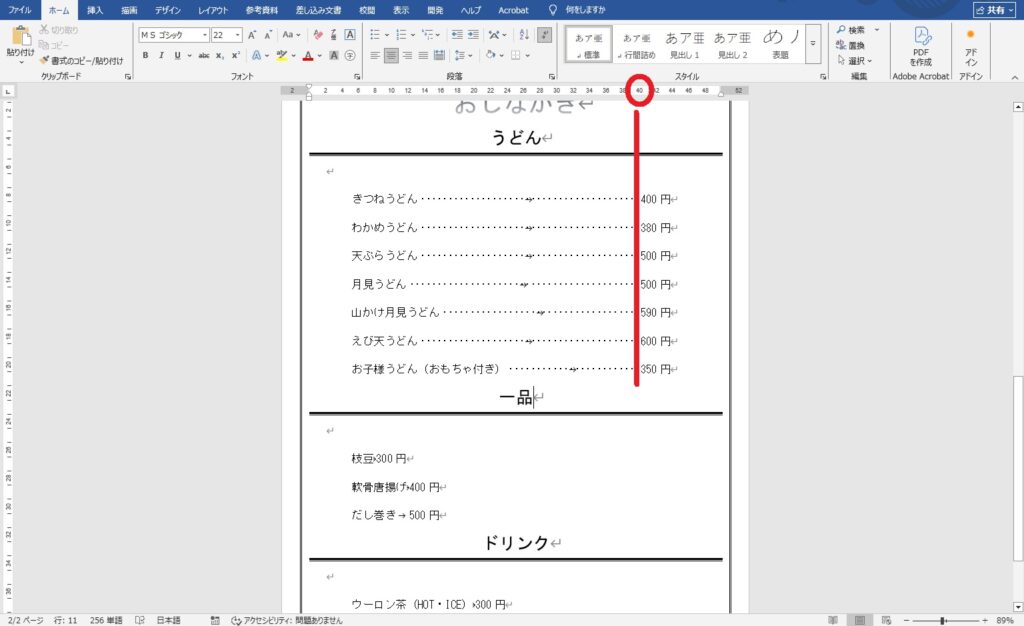
タブとリーダーの設定は、このようにタブキーを1回押したところに設定が反映します。
揃える位置や、リーダーの種類を使い分けて、ぜひ、綺麗に入力してくださいね!