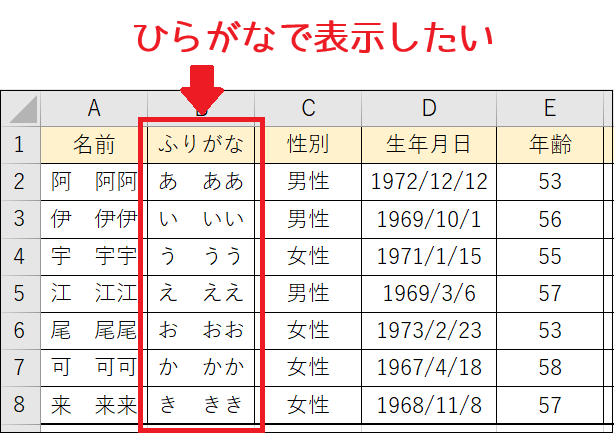

名前のふりがなを表示する時に便利な「PHONETIC関数」。
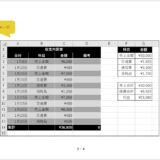
ふりがなを「ひらがな」で表示する方法を、よくご質問いただくので、関数ネスト(入れ子)①の練習問題のデータを使って解説していきたいと思います。
手順①
今回は、B列にふりがなを表示したいので、まずは、B2のセルをクリックし、アクティブにします。

手順②
B2のセルをアクティブにしたら、数式バーの左側にある「fx」をクリックします。

手順③
関数の挿入ウィンドウが開くので、「PHONETIC関数」を検索しましょう。
検索する時は、関数の分類のプルダウンをクリックして、下記の画像のように「すべて表示」を選びます。

関数名が表示されたエリア内をクリックして、「PHONETIC関数」の頭文字「P」を入力すると

「P」で始まる最初の関数が表示されるので、スクロールして「PHONETIC関数」を選びましょう。

↓↓

手順④
「PHONETIC関数」のウィンドウが開いたら、参照のボックスに

A2のセルをクリックして表示し、OKを押しましょう。

ふりがながカタカナで表示されました。

手順⑤
カタカナで表示されたふりがなを「ひらがな」に変更する時は、参照元であるA2のセルをクリックします。
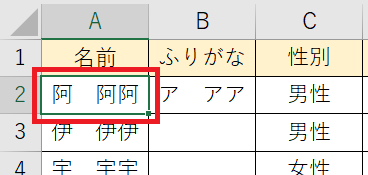

ふりがなが表示されているB2をクリックすると上手くできないので注意だよ!
手順⑤
A2のセルをアクティブにしたら、ホームタブのフォントグループにある

ふりがなの表示/非表示の∨をクリックしましょう。
手順⑥
ふりがなの設定ウィンドウが開いたら、全角カタカナのところにチェックが入っているので

ひらがなのところをクリックして、OKを押しましょう。

手順⑦
ふりがなが「ひらがな」に変わりました。
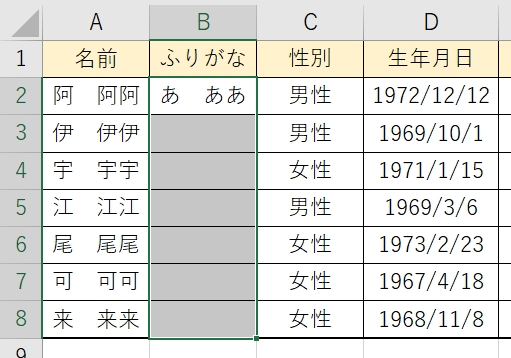
あとは、B8までコピーをすれば完成です。

そんなに難しくないかと思いますが、躓きやすいところなので、まとめてみました。
ぜひ、参考にしてください☺