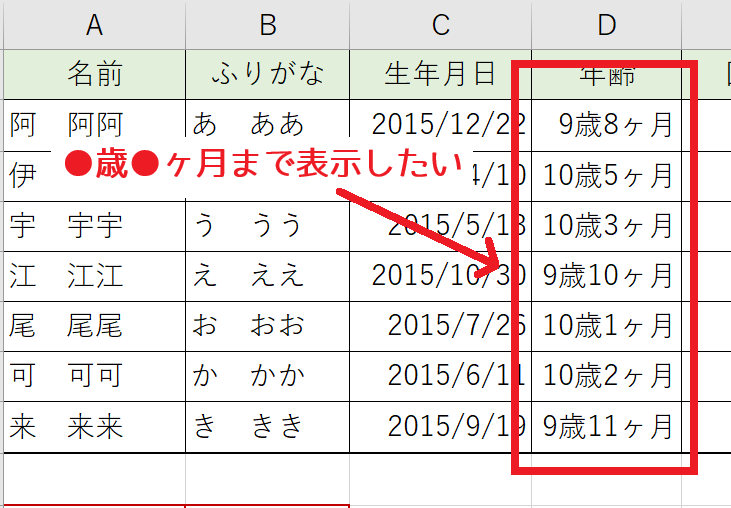

年齢や勤務年数などを計算する時に便利な「DATEDIF関数」。
今回は、年数を表示する時に、数字の後ろに「歳」を表示したり、●年●ヶ月まで表示する方法を、関数ネスト(入れ子)①の練習問題のデータを使って解説していきたいと思います。
年齢の数字だけを表示する方法
手順①
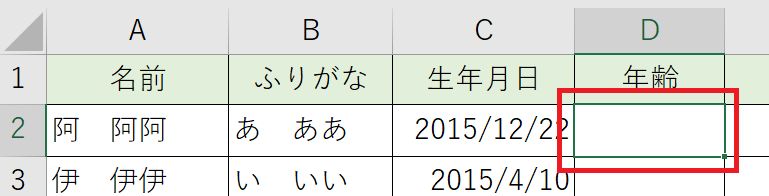
今回は、D列に年齢を表示したいので、D2のセルをクリックしてアクティブにします。
手順②
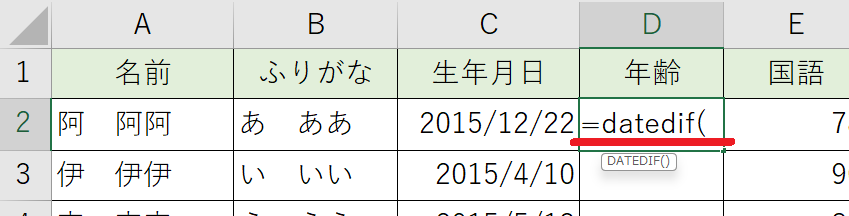
D2のセルをアクティブにしたら、「=DATEDIF(」と入力しましょう。

大文字でも小文字でもどちらでもOKですが、すべて半角で入力しましょう。
手順③
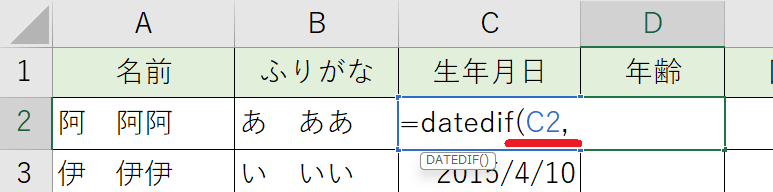
「=DATEDIF(」の後ろに、「C2,」と入力しましょう。セルをクリックしてもOKです。
手順④
続いて、B8と入力し、今回はC列にコピーしたいので、カンマを入力する前に絶対参照にしましょう。
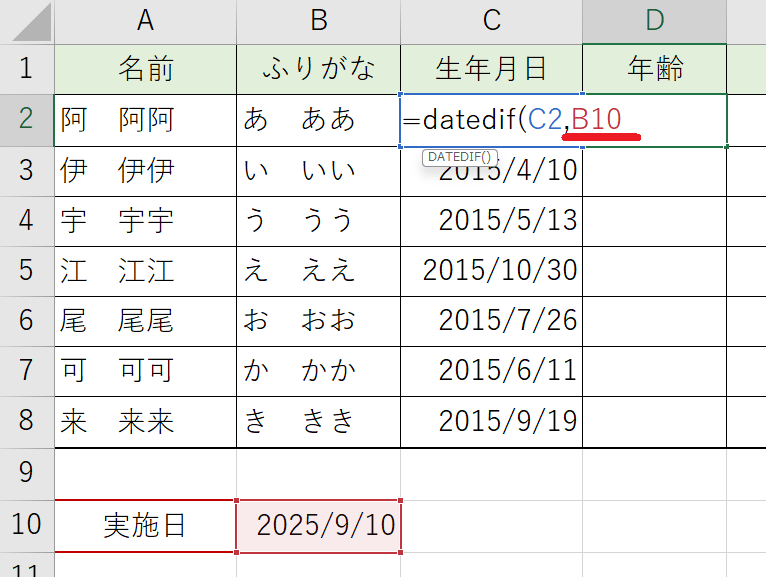
↓↓
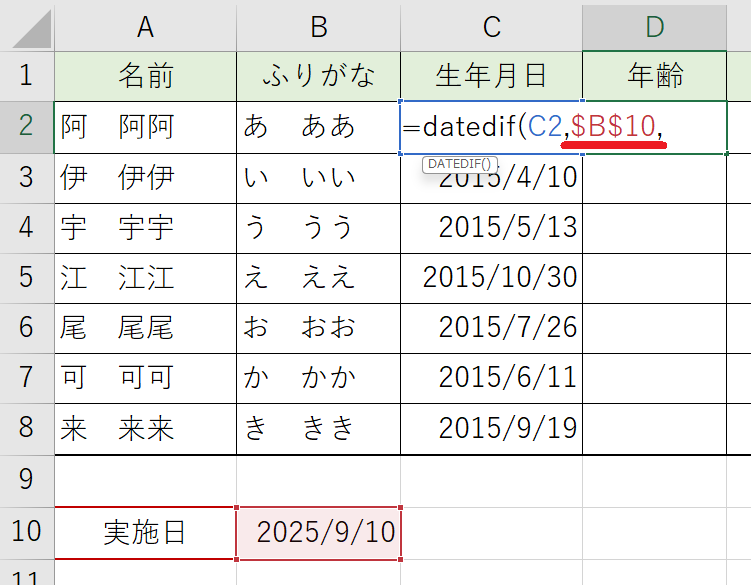
手順⑤
カンマまで入力できたら、「”Y”」と入力して括弧を閉じ、Enterを押しましょう。
Yは大文字でも小文字でもどちらでもOKです。
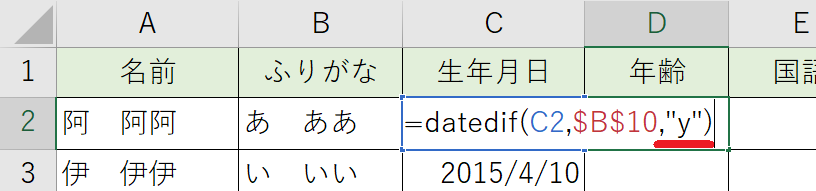
ダブルクォーテーションを忘れないように注意だよ。
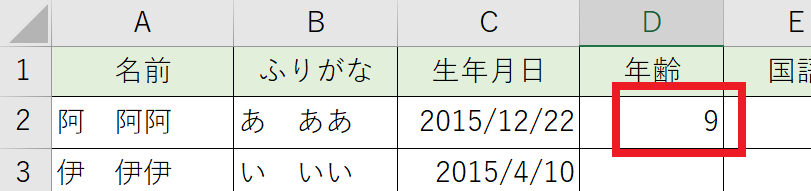
年齢が表示されました。
年齢の後ろに「歳」を表示する方法
年齢の数字の後ろに「歳」を表示したい時は、「=DATEDIF(C2,$B$10,”Y”)」の後ろに「&”歳”」と入力し、Enterを押しましょう。
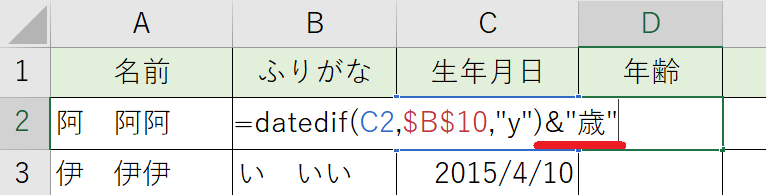
↓↓
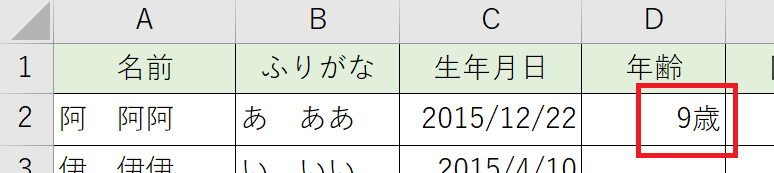
これで、「歳」まで表示されます。
勤務年数などを計算する時は、”年”と入力して応用することが出来ます。
年齢を●歳●ヶ月まで表示する方法
年齢を●歳●ヶ月まで表示する時は、「DATEDIF関数」を2つ繋げます。
今回の問題であれば、「=DATEDIF(C2,$B$10,”y”)&”歳”&DATEDIF(C2,$B$10,”ym”)&”ヶ月”」と入力しましょう。
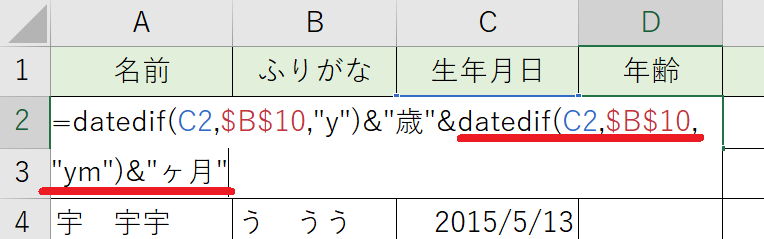
YMは1年未満の月数を数えてくれるよ!
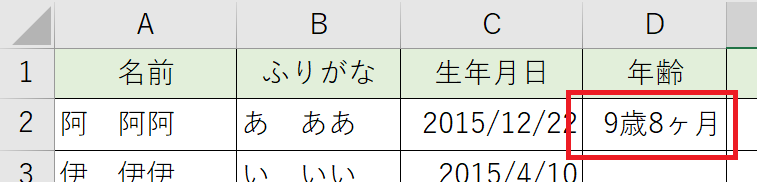
9歳8か月と表示されました!
「DATEDIF関数」は隠し関数と呼ばれるらしく、他の関数と違って数式バーのところから入力することが出来ません。
すべて手入力になるので、少し面倒ですが、覚えておくと便利です☺
ぜひ、活用してみてくださいね!